前置说明
本文记录站点上线后,把站点提交到 Google Search Console 和 Bing Webmaster Tools 的基础流程。
- 示例站点统一写作
<DOMAIN>,实际使用时替换为自己的域名。 - Sitemap 地址统一写作
<SITEMAP_URL>,常见形式为https://<DOMAIN>/sitemap.xml。 - DNS TXT 记录添加后不会立即全网生效,验证失败时先等待解析传播,再重新验证。
- Google 验证完成后,Bing 可以直接从 Google Search Console 导入站点。
Google Search Console 域名验证
打开 Search Console
打开 Google Search Console 入口。
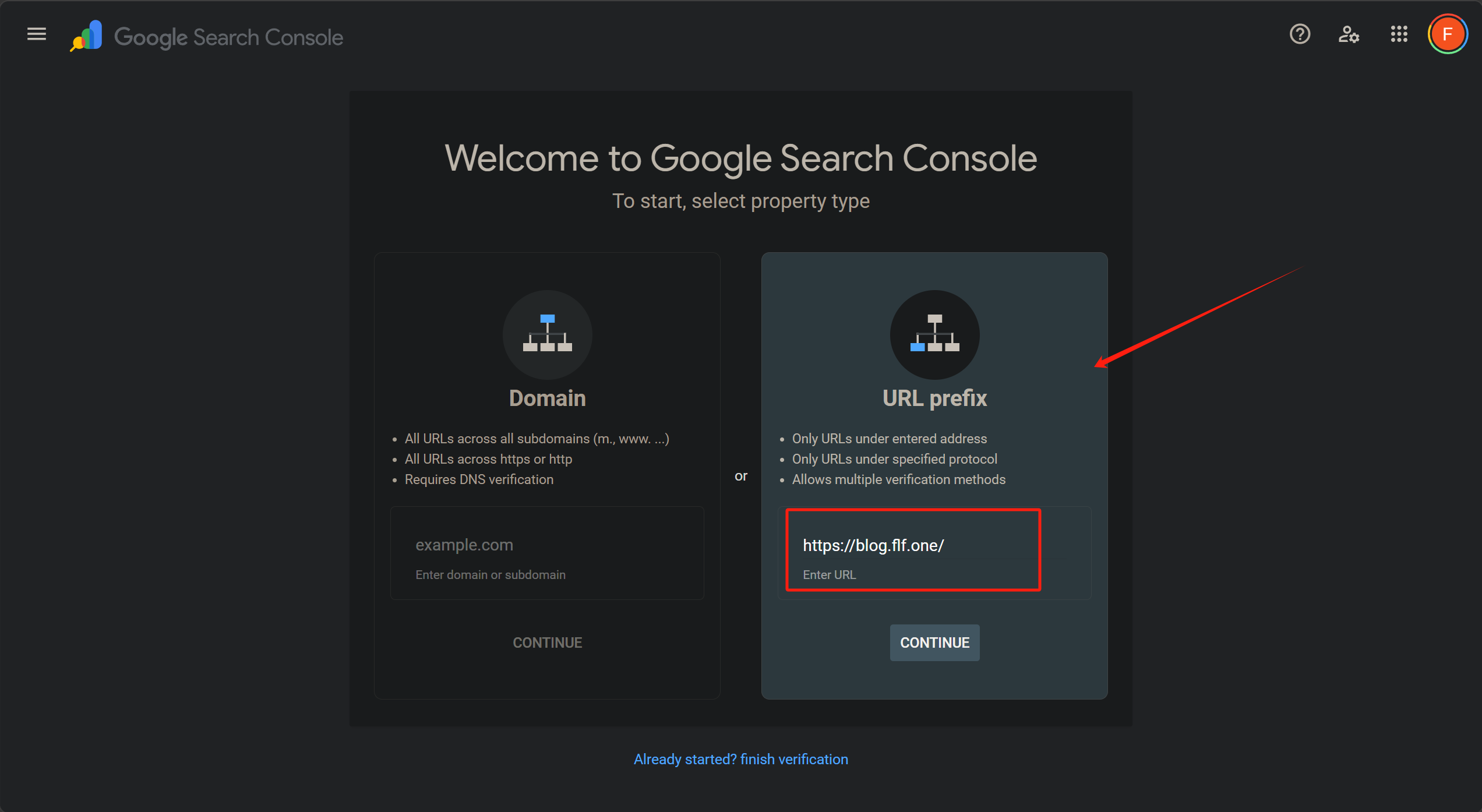
Welcome to Google Search Console
添加域名资源
选择按域名验证站点所有权,填写 <DOMAIN>。


添加 DNS TXT 记录
进入域名 DNS 管理平台,新增 Google 提供的 TXT 记录。

处理验证失败
刚添加 DNS 记录后立即验证,可能会提示验证失败。

这是 改一下 DNS 解析的域名,等待一段时间后再重试。


验证通过,Search Console 会创建对应的域名资源。

提交 Google Sitemap
打开 Sitemaps 页面
在 Google Search Console 中进入 Sitemaps 页面。

提交 Sitemap 地址
填写 <SITEMAP_URL> 并提交。

提交完成后,页面会显示新增的 Sitemap 记录。

等待抓取状态更新
刚提交后,状态可能暂时显示为 Couldn't fetch。

等待一段时间后,状态会更新为 Success。

Bing Webmaster Tools 导入站点
打开 Bing Webmaster Tools
打开 Bing Webmaster Tools 入口。

从 Google Search Console 导入
登录后可以直接选择从 Google Search Console 导入已验证的站点。

按页面提示登录并授权 Google 账号。

确认授权 Bing 读取 Google Search Console 站点信息。

选择站点并完成导入
选择需要导入的站点。

导入完成后,Bing 会创建对应站点。

导入后的站点可以在 Bing Webmaster Tools 控制台查看。

查看 Bing Sitemap 状态
从 Google Search Console 导入站点后,Bing 会同步 Sitemap 信息。刚导入时,Sitemap 状态可能显示为 Processing。

等待 Bing 抓取完成后,再回到控制台查看收录和抓取状态。
Sitemap 状态为Success
