前置说明
本文记录 Cloudflare Pages 项目从创建、连接 GitHub 仓库、配置构建命令,到自定义域名和访问统计配置的完整流程。
- 示例项目名为
blog,实际使用时可替换为自己的 Pages 项目名。 - 示例中的账号、邮箱、Account ID、Token 等环境相关信息统一使用占位符。
- 构建产物目录以
dist为例,适用于常见前端项目的npm run build输出。
创建 Cloudflare Pages 项目
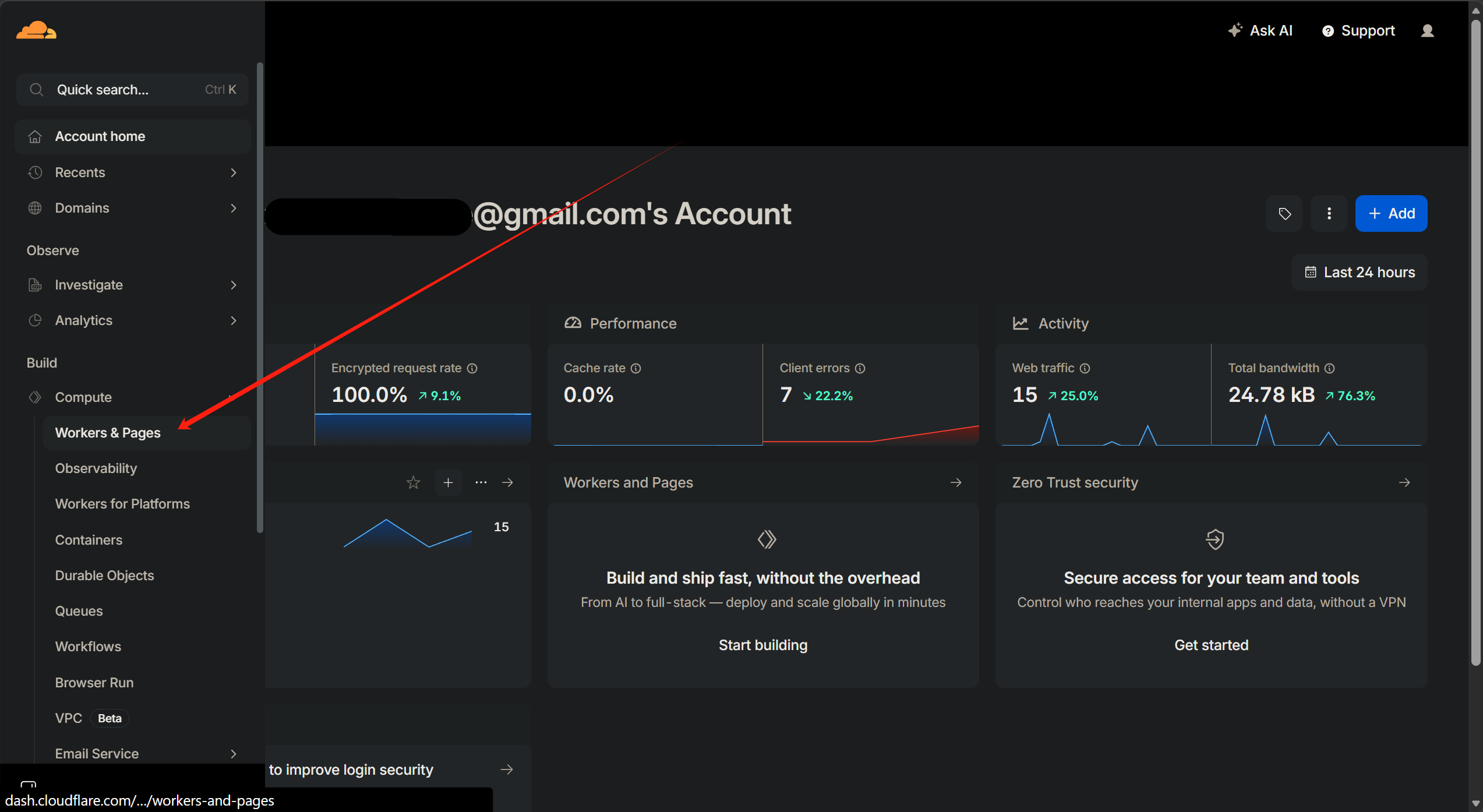
打开 Pages 控制台
打开 Cloudflare Pages 控制台。

创建 Pages 项目
在 Pages 页面选择创建项目。

选择连接 GitHub。

选择连接特定仓库。

完成 GitHub 授权
根据 GitHub 二级验证提示完成授权。


查看首次部署状态
Cloudflare Pages 开始部署项目。

如果部署失败,进入构建配置和日志页面定位原因。

配置构建与部署命令
首次失败的原因是把 Cloudflare Pages 项目按 Workers 部署,需要改为 Pages 构建配置。
Build command: npm run build
Build output directory: dist
Root directory: /
Deploy command: npx wrangler pages deploy dist --project-name blog
保存配置后重新部署。


点击 Retry build 重新构建。

如果仍然失败,继续查看构建日志。

部署失败排查
API Token 权限不足
现象:Wrangler 调用 Cloudflare API 时返回 Authentication error [code: 10000]。
12:20:22.654
⛅️ wrangler 4.98.0
───────────────────
12:20:23.050
✘ [ERROR] A request to the Cloudflare API (/accounts/<CLOUDFLARE_ACCOUNT_ID>/pages/projects/blog) failed.

  Authentication error [code: 10000]

📎 It looks like you are authenticating Wrangler via a custom API token set in an environment variable.
Please ensure it has the correct permissions for this operation.

Getting User settings...
👋 You are logged in with an User API Token, associated with the email <CLOUDFLARE_ACCOUNT_EMAIL>.
ℹ️  The API Token is read from the CLOUDFLARE_API_TOKEN environment variable.

┌───────────────────────────────────────────────┬──────────────────────────────────┐
│ Account Name                                  │ Account ID                       │
├───────────────────────────────────────────────┼──────────────────────────────────┤
│ <CLOUDFLARE_ACCOUNT_EMAIL>'s Account          │ <CLOUDFLARE_ACCOUNT_ID>          │
└───────────────────────────────────────────────┴──────────────────────────────────┘

Failed: error occurred while running deploy command
原因:CLOUDFLARE_API_TOKEN 对 Pages 项目没有足够权限。
解决方法:进入 Cloudflare API Tokens 页面,为当前 Token 增加 Account / Cloudflare Pages / Edit 权限。


确认更新权限。


更新权限后继续点击 Retry build。

Pages 项目不存在
现象:权限问题解决后,Wrangler 返回 Project not found。
12:40:34.337
Executing user deploy command: npx wrangler pages deploy dist --project-name blog
12:40:35.515
npm warn exec The following package was not found and will be installed: wrangler@4.98.0
12:40:44.150
⛅️ wrangler 4.98.0
───────────────────
12:40:45.197
▲ [WARNING] Warning: Your working directory is a git repo and has uncommitted changes

  To silence this warning, pass in --commit-dirty=true

12:40:45.334
✘ [ERROR] A request to the Cloudflare API (/accounts/<CLOUDFLARE_ACCOUNT_ID>/pages/projects/blog) failed.

  Project not found. The specified project name does not match any of your existing projects. [code: 8000007]

Failed: error occurred while running deploy command
原因:创建入口或项目类型不正确,当前账号下没有与 --project-name blog 匹配的 Pages 项目。
解决方法:从 Cloudflare Pages 入口重新创建 Pages 项目,并确保项目名和部署命令中的 --project-name 一致。
重新创建 Pages 项目并部署成功
从 Pages 入口创建项目
在 Cloudflare Pages 入口重新创建项目。


填写构建配置
构建配置填写如下。
Build command: npm run build
Build output directory: dist
Root directory: /
Deploy command: npx wrangler pages deploy dist --project-name blog

启动部署并验证成功
开始部署。

部署成功时间为 12:53:13.156。

部署完成后,可以在 Pages 项目页面查看部署结果。

配置自定义域名
进入 Pages 项目的自定义域名配置页面。

添加自定义域名。

填写需要绑定的域名。

确认自定义域名配置。

等待域名状态生效。

域名传播完成后即可通过自定义域名访问 Pages 项目。

配置访问统计
获取统计脚本
进入 Cloudflare Web Analytics 或访问统计功能页面。


获取 JavaScript 统计脚本后,手动注入项目的 index.html。
关闭主域名自动注入
如果只希望手动控制脚本注入,可以关闭主域名的自动注入。

查看统计面板
打开统计面板查看访问数据。


验证结果
- Pages 项目可以通过 GitHub 仓库构建并部署成功。
npm run build输出目录为dist,Wrangler 使用pages deploy部署到 Pages 项目。CLOUDFLARE_API_TOKEN已补充Account / Cloudflare Pages / Edit权限。- 自定义域名传播完成后可以访问 Pages 项目。
- Web Analytics 统计面板可以正常打开并查看访问统计。